「ポケットに入れていただけなのに、iPhoneが勝手に動いていた…」そんな経験はありませんか?
実はそれ、iPhoneの構造や設定が関係する誤作動かもしれません。
画面の誤タッチ、ライトの点灯、カメラの起動、さらには緊急通報やロック状態まで──。
この記事では、iPhoneがポケット内で誤作動してしまう本当の理由と、誰でもできる具体的な防止策をやさしく解説します。
毎日使うiPhoneを、もっと安心・快適に使うために。まずは原因と対策を一緒に確認していきましょう。
なぜiPhoneはポケットの中で誤作動するのか?
この章では、iPhoneがポケットやバッグの中でなぜ勝手に動いてしまうのか、そのメカニズムや起こりやすい状況について詳しく解説します。
仕組みを理解することで、対策の必要性も見えてきますよ。
タッチパネルの仕組み(静電容量式)とは
iPhoneの画面は「静電容量式(せいでんようりょうしき)」という方式を採用しています。
これは、指が持つ微弱な電気(静電気)に反応して操作を感知する仕組みです。
タッチパネルの内部には電極があり、指が近づくことで電気のバランスが変わり、その変化を読み取ることで「タッチされた」と判断しています。
つまり、電気が流れれば指でなくても「触れた」と認識されてしまうことがあるのです。
| 入力方式 | 反応対象 | 特徴 |
|---|---|---|
| 静電容量式 | 静電気 | 指や水分に反応しやすい |
| 感圧式 | 圧力 | 手袋でも操作可能 |
汗・湿気・静電気が画面に与える影響
ポケットの中では、体温や運動によって汗がたまりやすくなります。
この水分が衣服を伝ってiPhoneの画面に触れると、静電容量式タッチパネルはそれを「タッチ」と誤認してしまうことがあります。
また、乾燥した冬には静電気が溜まりやすく、これも誤作動の一因になります。
夏も冬も油断できないというのが、ちょっと困ったポイントですね。
ポケット内で実際に起きやすいトラブルとは
実際にポケットに入れたままの状態で起こる誤作動には、以下のようなケースがあります。
- ライトが勝手に点灯してバッテリーを消耗
- カメラが起動してしまいプライバシーに不安
- 音声アシスタントが起動し、意図しない動作をする
ポケットの中で「触れたつもりはないのに操作された」状態が、こうしたトラブルを生む原因です。
放置すると危険?誤作動による4つのリスク

この章では、iPhoneの誤作動を放置した場合にどのようなリスクが生じるのかを具体的に紹介します。
知らずに起こる問題だからこそ、対策が重要です。
緊急通報や110番への誤発信
iPhoneには、電源ボタンや音量ボタンを連続で押すと自動的に「緊急通報モード」に入る機能があります。
ポケットの中でこの操作が偶然行われてしまうと、110番や119番に誤って発信されてしまうことも。
これは相手にも迷惑をかけてしまうため、非常に注意が必要です。
ライト・カメラの無意識な起動
ロック画面のライトやカメラのショートカットは、ちょっとした接触で反応することがあります。
特にライトが長時間点灯していると、バッテリーの消耗や発熱の原因にも。
さらに、カメラが起動するとプライバシー的にも心配ですよね。
| 誤作動内容 | 起こる影響 |
|---|---|
| ライトの点灯 | 発熱・電池消耗 |
| カメラ起動 | プライバシーの懸念 |
パスコードロックによる端末の使用不可
誤タッチによって、パスコードが何度も間違って入力されてしまうこともあります。
この状態が続くと、iPhoneは「iPhoneは使用できません」と表示され、一定時間操作不能になります。
このロックは数分〜数時間と長引く場合もあり、仕事中や外出先で起きると非常に困ります。
発熱・バッテリー劣化への影響
バックグラウンドでアプリが勝手に動作していたり、ライトが点灯し続けると、iPhone本体が発熱します。
発熱状態が続くと、バッテリーの劣化を早めたり、端末のパフォーマンス低下にもつながります。
特に夏場は発熱が重なりやすいため、要注意です。
すぐできる!iPhone誤作動を防ぐ設定方法
この章では、誰でもすぐに実践できる、iPhoneの誤作動防止に役立つ設定方法をご紹介します。
初期設定のまま使っている方は、ぜひ一度見直してみてください。
「手前に傾けてスリープ解除」をオフにする
iPhoneには、手に取るだけで画面が自動点灯する「手前に傾けてスリープ解除」という機能があります。
便利な反面、ポケットの中で勝手に画面が点灯する原因にもなります。
設定をオフにするには、「設定」~「画面表示と明るさ」~「手前に傾けてスリープ解除」の設定をOFFにします。
たったこれだけで、誤作動のリスクがかなり軽減されます。
| 設定項目 | 手順 |
|---|---|
| 手前に傾けてスリープ解除 | 設定 > 画面表示と明るさ > オフ |
ロック画面のカメラ・ライトを非表示にする(iOS18対応)
iOS18以降では、ロック画面に表示されるカメラとライトのショートカットを非表示にすることができます。
これにより、ポケット内での誤操作を防ぎやすくなります。
設定方法は、「設定」→「Face IDとパスコード」→「ロック画面の機能」からカメラやライトのショートカットをオフにします。
特にライトの誤点灯は発熱や電池消耗の原因になるため、早めの対処がおすすめです。
誤作動を防ぐアクセサリの活用術
ハード面でも誤作動対策は可能です。
たとえば、画面を覆う「手帳型ケース」や、タッチ感度を抑えた「誤タッチ防止フィルム」などが効果的です。
デザインも豊富なので、自分のスタイルに合ったものを選べるのも魅力です。
| アクセサリ | 効果 |
|---|---|
| 手帳型ケース | 画面全体を覆い、誤反応を防止 |
| 誤タッチ防止フィルム | タッチ感度を抑え、反応を抑制 |
ポケットやバッグに入れる時の工夫とコツ
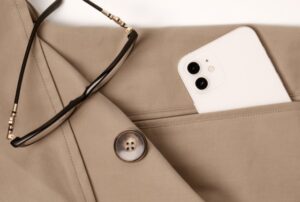
設定だけでなく、日常の使い方にも少し工夫を加えることで、iPhoneの誤作動をさらに防ぐことができます。
ここでは、収納時の向きや場所など、すぐに取り入れられる実践的なポイントをまとめます。
画面の向きで誤作動を減らす方法
ポケットに入れるときは、画面を外側に向けると体との接触が減り、誤タッチのリスクを減らせます。
内側に向けて入れると、太ももや体の動きと触れ合いやすくなるため、誤作動が起きやすくなります。
たった数センチの向きの違いが、トラブル回避につながるのです。
おすすめのケース・フィルム選び
誤作動を防ぎたいなら、ケースやフィルムにもこだわりましょう。
例えば、画面側にフタがある手帳型ケースや、タッチ感度を調整するフィルムは効果的です。
「ELECOM」のような国内メーカー製品は品質も高く、安心して使えます。
| 商品タイプ | 主な特徴 |
|---|---|
| 手帳型ケース | 画面を物理的に保護し、誤作動を防止 |
| 反応抑制フィルム | タッチ感度を適度に落とす |
前ポケットと後ろポケット、どっちが安全?
基本的には、後ろポケットよりも前ポケットのほうがiPhoneに優しいと言われています。
ただし、前ポケットは太ももの動きに近くなるため、誤作動の可能性は高くなります。
理想はバッグの専用ポケットに収納することですが、ズボンに入れるなら「浅く・向きを意識して」使うことが大切です。
また、座るときにiPhoneを圧迫しないよう注意しましょう。
もし誤作動でロックされたら?対処法ガイド

もしiPhoneが誤作動で「使用できません」状態になってしまったらどうすればいいのでしょうか?
この章では、iPhoneがロックされたときの復旧手順を、最新のiOS仕様に合わせて分かりやすくご紹介します。
iOS15.2以降なら本体のみで解除可能
iOS15.2以降では、Wi-Fiなどに接続された状態であれば、パソコンを使わずにロック解除できるようになりました。
ロック画面に表示される「iPhoneを消去」オプションを選択し、Apple IDでサインインすれば初期化できます。
ただし、事前に「iPhoneを探す」機能をオンにしておく必要があります。
| 解除条件 | 必要なもの |
|---|---|
| iOS15.2以降 | Wi-Fi接続、Apple ID |
| iPhoneを探すが有効 | 事前の設定が必要 |
パソコンでのリカバリーモード手順
もしWi-Fi環境がなかったり、「iPhoneを探す」が無効だった場合は、パソコンでのリカバリーモードを使って復旧する方法があります。
MacではFinder、WindowsではiTunesを使用して、以下の手順で進めます。
- iPhoneをパソコンに接続する
- 音量ボタンとサイドボタンの組み合わせでリカバリーモードに入る
- 画面上の「iPhoneを復元」を選ぶ
ただし、この方法ではデータが消える可能性があるため、注意が必要です。
データを守るためのバックアップ習慣
予期せぬロックや故障に備えるために、日頃からバックアップを取っておくことが大切です。
iCloudやパソコンでの定期的なバックアップを行っておけば、復旧後も安心して使い続けることができます。
「万が一」を「問題なし」に変えるために、備えは今から始めましょう。
よくある質問とその答え(Q&A)

最後に、iPhoneの誤作動に関してよく寄せられる質問と、その回答をQ&A形式でまとめました。
気になる疑問があれば、ここで解消しておきましょう。
古いiPhoneほど誤作動しやすい?
一概には言えませんが、古いiPhoneの方が防水・防塵性能が低いこともあり、汗や湿気の影響を受けやすい傾向があります。
また、長年使用することでボタンやセンサーが敏感になっていることもあります。
ただし、最新モデルでも画面感度が高いため、誤作動が起こることはあります。
iPhoneが熱くなるのは危険?
長時間の発熱は、バッテリーの寿命を縮めたり、アプリの動作不良を引き起こすリスクがあります。
本体が高温になると「温度警告」が表示され、強制的に動作を制限される場合もあります。
冷却シートやケースの見直しなど、熱対策を行うことが重要です。
誤作動防止設定はどのiOSでも使える?
基本的な設定(スリープ解除や通知、ショートカットのオフなど)は、多くのiOSバージョンで利用可能です。
ただし、ロック画面のショートカット非表示など、一部の新機能はiOS18以降で対応しています。
iOSのバージョンを確認し、自分に合った設定を取り入れてください。
まとめ:日常の工夫で誤作動は防げる
この記事の最後に、iPhoneの誤作動を防ぐために押さえておきたいポイントを振り返りながら、今すぐできる対策をまとめます。
ほんの少しの意識と設定変更で、快適にiPhoneを使えるようになりますよ。
今日からできる3つの対策まとめ
ポケット内での誤作動を防ぐには、次の3つの対策が効果的です。
- 「手前に傾けてスリープ解除」をオフにする
- ロック画面のライト・カメラショートカットを非表示にする(iOS18以降)
- 画面を外側に向けてポケットに入れるようにする
これらは設定・動作・収納方法の3方向から、誤作動を未然に防ぐための基本対策です。
安全・快適にiPhoneを使うために
iPhoneはとても敏感なデバイスだからこそ、汗や静電気、些細な接触でも反応してしまうことがあります。
けれども、今回ご紹介したような設定の見直しや、アクセサリの工夫、使い方の改善を取り入れれば、誤作動の多くはしっかりと予防できます。
「また勝手に動いてた…」と悩む日々に、今日でサヨナラしましょう。
毎日使うiPhoneだからこそ、少しの気づかいで快適さは大きく変わります。
あなたのiPhoneが、これからも安心して使える相棒になりますように。